


X運用無料相談
- TOP
- ソーシャルセリング編集長ブログ
- 【2026年最新版】音声入力ツール比較レポート|5つの主要サービスを実際に検証した結果


【2026年最新版】音声入力ツール比較レポート|5つの主要サービスを実際に検証した結果


こんにちは、BtoB領域専門ライターの中元鈴香です!
最近、業務効率化のツールとして音声入力への注目度が高まっています。私自身、メールの返信や調べ物をする際に「キーボード入力より早く、正確に文字化できないか」と常に考えてきました。
そこで今回は、日本語に対応した音声入力ツール5つ(Typeless、Aqua Voice、SuperWhisper、Googleドキュメント音声入力、Voice In)を徹底比較しました!実際の業務での使用感や精度、コストパフォーマンスまで詳しく解説します。
1.音声入力ツールを選ぶ3つのポイント
音声入力ツールを選ぶ際、注目すべき点は以下の3つです。
①認識精度と文章整形能力
単に音声を文字化するだけでなく、「えー」「あのー」といったフィラー(つなぎ言葉)を自動削除したり、句読点を適切に挿入したりする機能が重要です。特にビジネス文書では、話し言葉を書き言葉に自動変換してくれる機能があると後の編集作業が大幅に削減できます。
②用途に応じた処理速度
検索クエリやチャットの返信など短文入力では即応性が求められます。一方、ブログ記事や報告書など長文作成では、多少の処理時間がかかっても文章の完成度が高い方が効率的です。
③プライバシーとセキュリティ
クラウド処理型のツールは高速・高精度ですが、音声データが外部サーバーに送信されます。機密情報を扱う場合はオフラインで完結するツールを選ぶ必要があります。
それでは、各ツールの詳細を見ていきましょう。
2.Typeless – AI整形で「推敲済み」の文章を即座に生成
2-1.基本情報と特徴
Typelessはスタンフォード発の開発チームによる最新AI音声入力ツールで、PC(Windows/Mac)とスマートフォン(iOS/Android)の両方で利用できます。
最大の特徴は、音声認識後のテキスト自動クリーンアップ機能です。他のツールでは残りがちなフィラーを自動削除し、言い直した部分も検出して簡潔にまとめます。「話し言葉のノイズ」を除去して、洗練された文章に仕上げてくれる点が大きな差別化要素です。
公式サイトでは「タイピングの約4倍のスピード」と謳われており、実際に使用すると話し終わった瞬間に「最初から丁寧に書き起こしたかのような文章」が得られます。
2-2.日本語認識精度と文章品質
日本語認識の精度自体は非常に高く、人名や固有名詞もほぼ正確にテキスト化します。さらに優れているのが、認識後の自動編集機能です。
2-3.自動で実行される編集処理
- フィラー(「えー」「あのー」など)の自動削除
- 同じ内容の言い直しを検出して簡潔化
- 「あ、いや…」といった訂正箇所は最終意図のみ残す
- 句読点の自動挿入と文法的な整形
- 利用アプリに応じた文体調整(Slackでは砕けた表現、メールでは敬語)
この結果、自分の言い間違いが「なかったこと」になるほど洗練された文章になります。誤認識による手直しも最小限で済むため、長文のアイデア出しやブログ記事の下書きなど「話しながら文章を作る」用途で威力を発揮します。
2-4.処理速度と使い勝手
リアルタイム性では後述するAqua Voiceほど「瞬時」ではありません。Typelessは一呼吸おいて文章を整形してから出力する設計のため、検索ボックスへの短文入力では体感速度に若干の違いがあります。
ただし整形されたテキストが得られるメリットは大きく、短文メモでも箇条書きや文末表現が自動で整います。起動方法も簡単で、Macでは設定したキー(デフォルトではFnキー)を押しながら話すだけです。
2-5.対応環境とプライバシー
対応プラットフォーム
- Windows/Mac(デスクトップアプリ)
- iOS/Android(専用キーボードアプリ)
2-6.プライバシー対応
音声をクラウド上のAIで処理する方式ですが、音声データや変換テキストはサーバー上に保存されず、その場で処理して破棄されます。通信は暗号化されており、プライバシーに配慮した設計です。ただし現時点で完全オフラインでの動作はサポートされていないため、インターネット接続が必要です。
2-7.料金プランとコストパフォーマンス
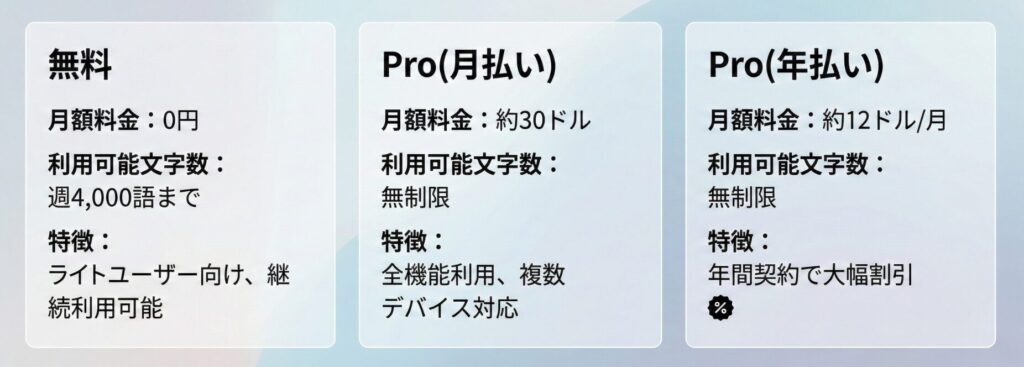
無料プランでも週4,000語という比較的十分な文字数を使用できるため、ライトユーザーであれば無料の範囲内で使い続けることも可能です。
有料プランは月額30ドルと他ツールと比べて高めですが、高度なテキスト整形能力やクロスプラットフォーム対応を備えています。文章の推敲時間短縮や生産性向上によって十分元が取れるケースも多いでしょう。
2-8.こんな人におすすめ
- ブログ記事やレポートなど長文を音声で執筆したい
- 話し言葉を自動で書き言葉に整形してほしい
- 編集・推敲の手間を最小限にしたい
- スマートフォンでも高品質な音声入力を使いたい
3.Aqua Voice – 業界最速レベルの反応速度を実現
3-1.基本情報と特徴
Aqua Voiceは2025年に登場した日本語特化の高速AI音声入力アプリです。Mac・Windows対応で、2026年3月にはiOS版もリリース予定です。
最大の特徴は「起動からテキスト貼り付けまで約1秒」という驚異的な速さです。公式によれば起動に50ms未満、音声停止から約450msでテキスト挿入完了とされ、5つのツールの中で最速です。
さらに、画面上の入力中テキストの文脈を解析して最適なフォーマットに整形してくれる機能も備えています。プログラミングからビジネス文書作成まで幅広く活用されています。
3-2.日本語認識精度と処理能力
日本語音声認識の精度は極めて高く、OpenAIのWhisperなど既存エンジンを上回る独自モデルとクラウド推論を採用しています。
3-3.Aqua Voiceの強み
- ほぼリアルタイムに正確なテキストへ変換
- フィラー(「えー」「あのー」)の自動除去
- 句読点の自動挿入
- 用途に応じた自動書式整形(コード/メール/チャットなど)
一方で、話者が言い直したフレーズも忠実に書き起こす傾向があります。「精度が高すぎるがゆえに生の喋りがそのまま出てしまう」場面もあり、同じことを2回言った場合など、後で手動修正が必要になることがあります。
3-4.圧倒的な処理速度
Aqua Voice最大の強みは入力の速さです。体感的には「話し終わった瞬間には文字が出ている」ほどの即応性があります。
実測でも平均1秒程度で変換が完了するため、ブラウザで検索クエリを音声入力する場合でもほぼタイムラグなく入力されます。短文のメモ書きでもパッと起動してすぐ話し始められ、待ち時間を感じさせません。
「音声入力は遅いのでは?」という従来のイメージを覆すレベルの爆速なので、PC作業中のちょっとした入力(Slackへの返信やToDoリスト追加など)でもキーボードより早く正確に行えます。
3-5.AI統合機能とカスタマイズ
Aqua Voiceの有料版では豊富なカスタマイズ機能を提供しています。
3-6.カスタマイズ機能
- カスタム辞書: 専門用語や略語を最大800語まで登録可能(無料版は5語まで)
- カスタム指示: ユーザー固有の音声コマンドや変換スタイルを設定
- AIアシスタント機能: 音声で「箇条書きにして」「英語に翻訳して」などと指示すると、その場でテキストを変換
これは音声入力と大規模言語モデル(LLM)の融合による高度な機能で、他のツールにはない強みです。単なるディクテーションに留まらず、音声でドキュメント編集ができる総合ツールとなっています。
3-7.料金プランとアクセシビリティ
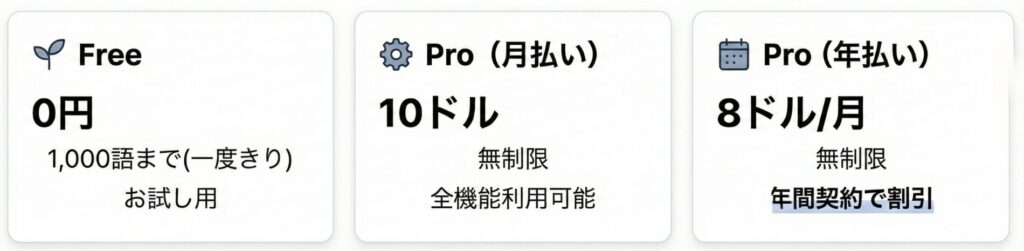
無料プランは最初の1,000語までで、これは使い切りの一度きりです。継続利用する場合はProプランへの移行が必要になります。
月額10ドル程度でこの性能なら「コスパが良い」との声も多く、SNS上でも「試して即課金した」「値段以上に生産性向上効果がある」という評価が見られます。
3-8.こんな人におすすめ
- 処理速度を最重視する
- プログラミング中にコメントやドキュメントを音声で書きたい
- チャットやメールの返信を素早く音声入力したい
- 音声コマンドでテキスト編集も行いたい
4.SuperWhisper – オフライン動作とプライバシー重視
4-1.基本情報と特徴
SuperWhisperはOpenAIの高精度音声認識モデル「Whisper」をベースにしたAI音声入力アプリです。最大の特徴はローカル(オフライン)でも動作可能な点です。
もともとMac専用でしたが、2025年末にWindows版(ベータ)も公開され、現在は両OSに対応しています。さらにiOSアプリも提供されており、スマートフォンでも利用できます。
ユーザーのマシン上で音声を処理して文字起こしを完結できるため、機密情報を扱う医療・法務用途などでも安心して使えます。
4-2.日本語認識精度とカスタマイズ性
基本エンジンがWhisperであることから、日本語を含め非常に高い認識精度を誇ります。100以上の言語に対応し、オフライン環境で動作する音声認識としてはトップクラスです。
4-3.SuperWhisperの特徴的機能
- 複数サイズの音声モデルから選択可能
- デフォルトで無音部分やフィラーを処理
- カスタムモード: 文章の書式やスタイルを細密に指定可能
特に「カスタムモード」が強力で、「トーンはカジュアルに」「箇条書きではハイフン(-)を用いる」「一文を80文字以内に抑える」といった細かなルールを指定できます。まさに音声入力の振る舞いをプログラミングできるイメージです。
話の言い直し等に関しては基本的にそのまま全て文字起こしされる傾向があるため、自分で言い間違えた箇所は後から手で削除する必要があります。
4-4.オフライン利用とプライバシー保護
SuperWhisper最大の特徴は完全オフラインで利用可能なことです。設定次第では音声データを一切クラウドに送信せずローカル処理を完結できるため、録音内容が外部サーバーに残らずプライバシーを重視した運用ができます。
4-5.プライバシー対応の選択肢
- 完全オフライン処理: 音声データが外部に送信されない
- クラウドモデル併用: 速度重視の場合はクラウド処理も選択可能
企業や医療機関など機密性の高い現場でも使いやすいでしょう。もっともオフライン処理には高性能マシンが必要な場合もあり、Intel Macではクラウドモデル併用が推奨されるなど、ユーザーの環境に応じて使い分けができます。
4-6.料金プランと長期利用
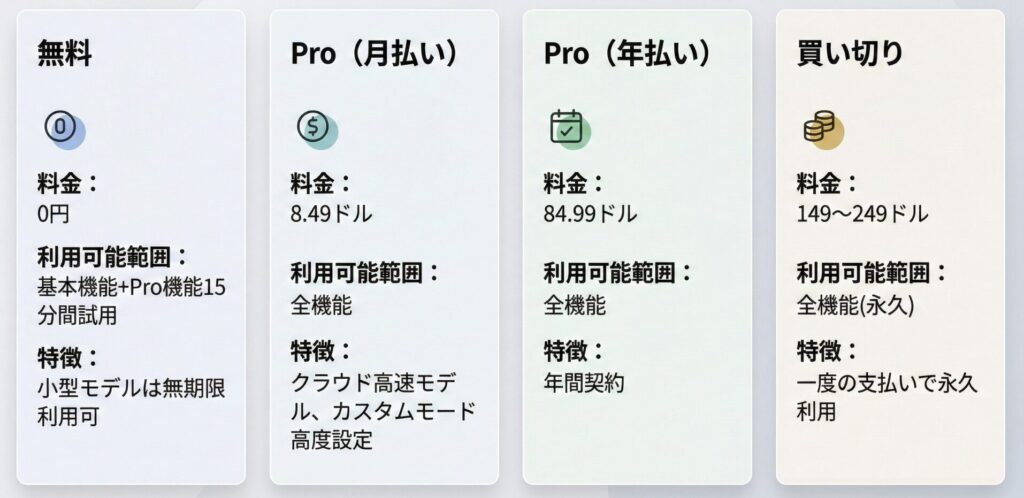
基本ソフト自体は無料で使え、オフライン小型モデルでの音声入力など基本的な文字起こしは無期限で可能です。ライトユーザーにとって実質無料ツールとして使えます。
買い切りライセンスが用意されているのも特徴で、一度149~249ドル(プロモや学生割引あり)を支払えば永久に全機能を利用できます。この買い切りプランは「音声入力を長く使いたい開発者やヘビーユーザー」に支持されています。
4-7.こんな人におすすめ
- 機密情報を扱うためオフライン環境が必須
- 文章のスタイルを細かくカスタマイズしたい
- 買い切りで長期利用したい
- AIコーディング支援ツールと組み合わせて使いたい
5.Googleドキュメント音声入力 – 無料で手軽に始められる
5-1.基本情報と特徴
Googleドキュメントの音声入力は、Googleが提供するウェブベースの無料機能です。Chromeなど主要ブラウザ上で動作し、追加のソフトインストール不要で使える手軽さから多くのユーザーに利用されています。
Googleドキュメントのツールメニューから「音声入力」を選ぶだけでマイク経由の音声をリアルタイムで文字起こしできます。共同編集中のドキュメントにそのまま音声で入力できるため、会議の議事録作成などにも応用されています。
5-2.日本語認識精度と制約事項
Googleの大規模音声認識エンジンを使っているだけあり、日本語の認識精度は比較的高いです。日常会話程度のスピードであれば誤変換は少なく、適切な漢字変換も行われます。
ただし重要な制約があります。
5-3.日本語での制約
- 句読点や記号の自動入力は非対応
- 「、」「。」と言っても認識されない
- 音声コマンド機能も日本語では利用不可
- 「えー」「あのー」などもそのまま文字化
認識そのものの正確さは良好ですが、「聞き取った言葉をそのまま繋げる」シンプルな挙動のため、整形はユーザー任せになります。適宜自分で話すのを止めて手で「。」「、」を入力するか、ある程度話したら音声入力をOFFにして文章を区切る、といった操作が必要です。
5-4.処理速度と使用環境の制限
リアルタイム性に優れ、話したそばからどんどん文字が現れます。クラウド処理ですがGoogleインフラのおかげで遅延は少なく、短いフレーズならほぼ一瞬でテキスト化される印象です。
5-5.使用環境の制限
- Googleドキュメント内でのみ動作
- 検索バーなど他の入力欄では直接使えない
- 他アプリで使う場合はコピー&ペーストが必要
あくまでGoogleドキュメント内で動作する機能なので、汎用の音声入力基盤としては使えません。検索用途には向きませんが、ちょっとしたメモを取るのであれば新規ドキュメントを開いて喋るだけなので簡便です。
5-6.料金とプライバシー
完全無料で提供されており、Googleアカウントさえあれば追加料金なしで無制限に利用可能です。文字数や時間にも明確な上限はありません(非常に長時間連続で使うと一時的に止まることがあります)。
5-7.プライバシー面の考慮点
- クラウド依存でインターネット接続が必須
- 音声データはGoogleのサーバーに送信され処理
- 録音内容は匿名化された上でサービス向上のため利用される可能性
企業秘密の文書を音声入力する場合などは、その点を考慮する必要があります。
5-8.こんな人におすすめ
- とにかく無料で音声入力を試してみたい
- Googleドキュメントでの文書作成がメイン
- 会議の議事録やインタビューの文字起こしをしたい
- 後から自分で編集・整形する前提で使える
6.Voice In – Chrome上で万能に使えるブラウザ拡張
6-1.基本情報と特徴
Voice InはChromeブラウザで動作する音声入力拡張機能です。Chromeウェブストアから追加でき、50以上の言語で10,000以上のサイト上の入力フィールドに音声でテキスト入力できます。
無料で基本機能が使え、Chrome上のGmail・Googleフォーム・SlackのWeb版・Twitterなどあらゆる Web入力で音声入力が可能になる手軽さが支持されています。ChatGPTへの音声プロンプト入力などにもよく利用されています。
6-2.日本語認識精度と音声コマンド
Voice In自体は音声認識エンジンを内蔵しているわけではなく、ChromeのGoogle Web Speech APIを利用しています。そのため認識精度は基本的にGoogleドキュメント音声入力などと同等で、日本語の精度も高い水準です。
6-3.無料版と有料版の違い
- 無料版: 句読点の音声操作ができない
- 有料版: 音声コマンド機能追加、「句読点」と発声すると「、。」を自動挿入
- 有料版: カスタム音声コマンドでユーザー定義も可能
フィラーもそのまま文字になりますが、前後の文脈で漢字かな変換は適切に行われます。英語では高い評価を得ており、日本語でも十分実用的です。
6-4.ブラウザ上での汎用性
Chrome上では非常に汎用的で、Google Workspace各種・Slack Web版・Twitter・ChatGPT・Notion(ブラウザ版)などあらゆるオンラインツールに音声入力を注入できます。
6-5.対応範囲
- Chrome上: あらゆるWebサービスで音声入力可能
- ブラウザ外: ローカルアプリでは使用不可
- 他ブラウザ: Firefox・Edgeでは使えない
「対応アプリが限定されるGoogleドキュメント音声入力」と比べ大きな利点です。またChromeさえ動けばWindows・Mac・Linuxでも使えるので、環境を選びません。
6-6.処理速度と使い勝手
ブラウザ上で手軽に使えるため、検索クエリの入力や簡単なチャット返信などで威力を発揮します。変換スピードはGoogle音声認識そのものなので非常に速く、会話するような速度で喋っても遅れずについてきます。
短文であればほぼリアルタイムに文字が出揃うため、タイピングよりも早く入力を完了できるでしょう。Voice InはChrome上どこでもワンクリックで起動できる手軽さがあるので、思いついたアイデアをメモしたり、Webのテキストフィールドで文章を書く際の即応性・起動のしやすさは抜群です。
6-7.料金プランと導入の簡単さ
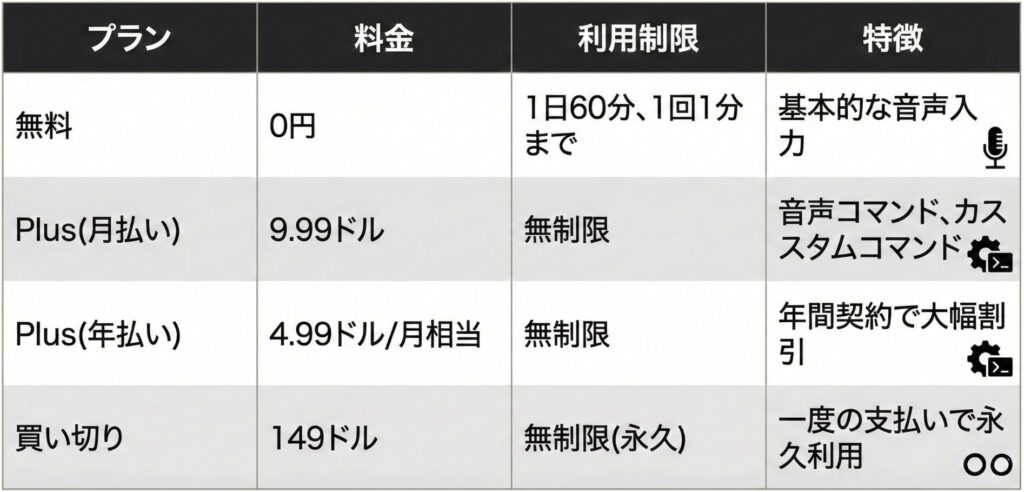
導入は非常に簡単で、Chromeウェブストアから「Voice In」をインストールするだけです。インストール後、拡張機能のアイコンをクリックして使用言語を日本語に設定し、マイクのアクセスを許可すれば準備完了です。
無料版の範囲でも「ちょっと音声入力してみたい」程度なら十分実用的なので、まず無料で試して必要に応じて課金すると良いでしょう。
6-8.こんな人におすすめ
- Chrome上での作業が多い
- WebサービスやSNSへの投稿を音声で行いたい
- 導入の手軽さを重視する
- まずは無料で音声入力を試してみたい
7.5つのツール徹底比較表
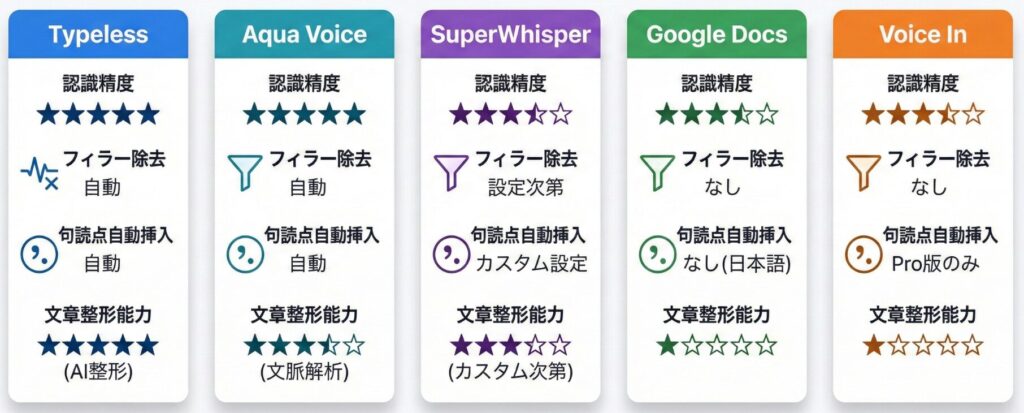
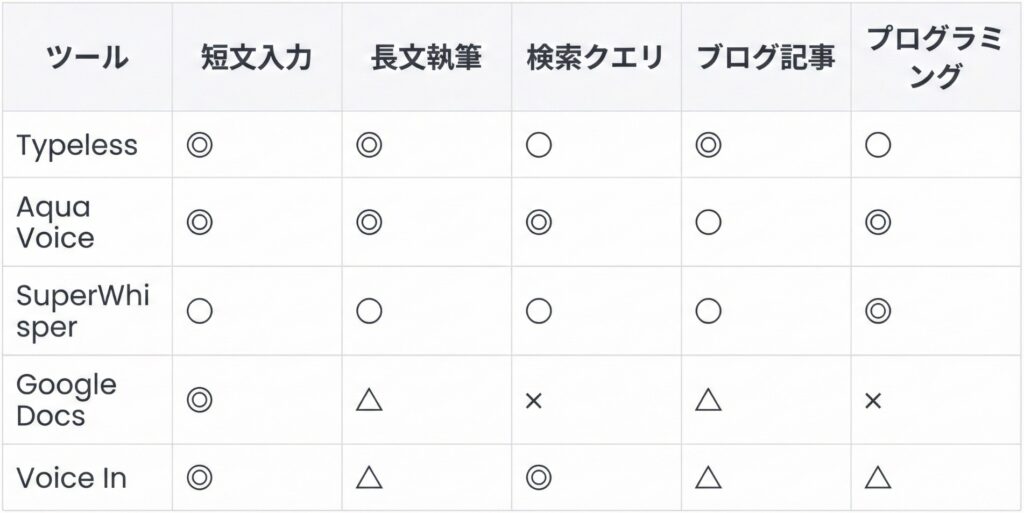
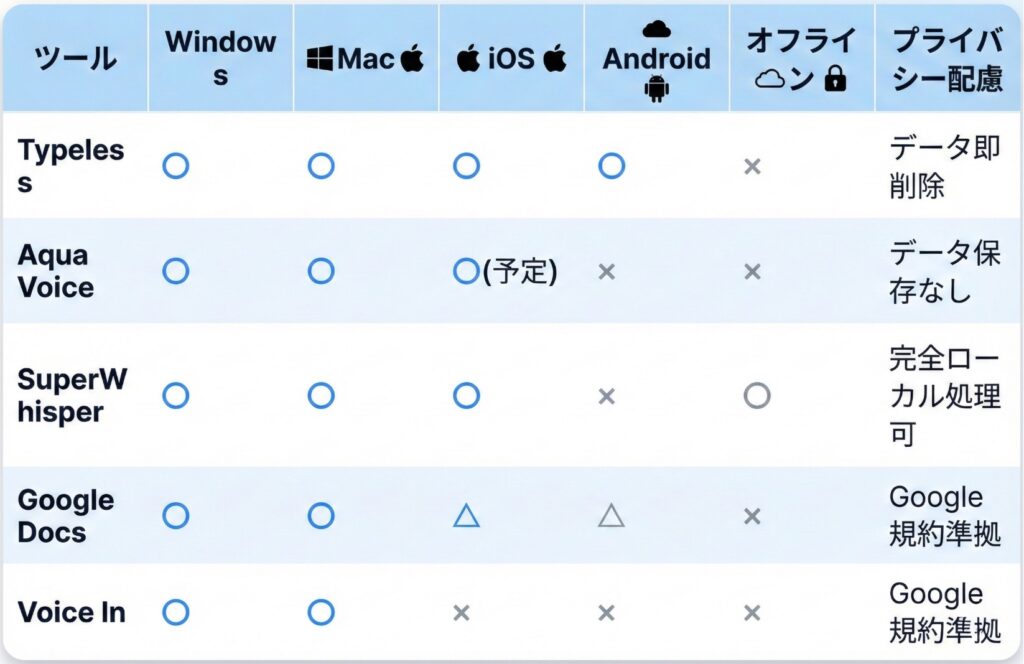
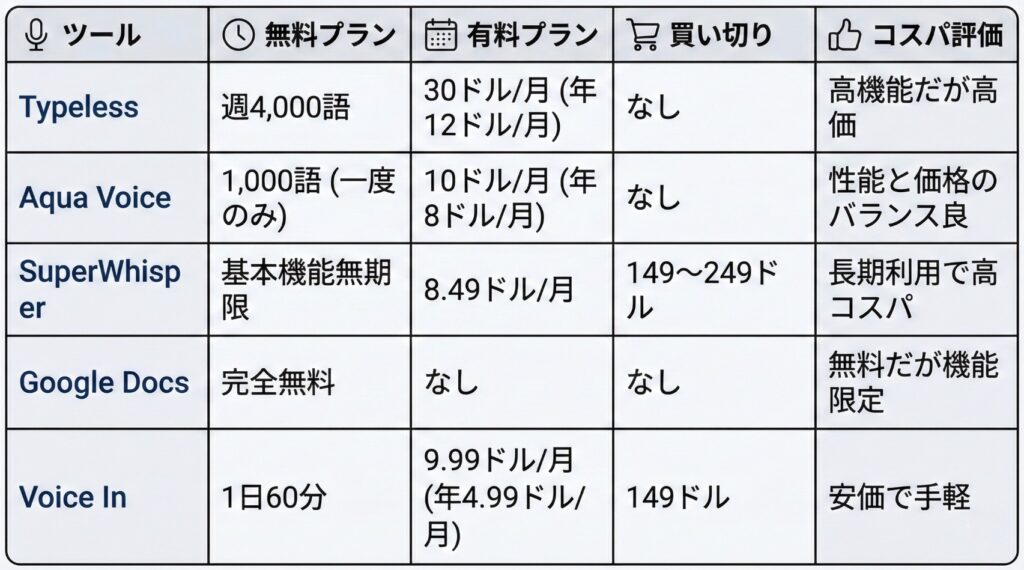
ここまでの内容を踏まえ、主要な評価項目で5つのツールを比較しました。
7-1.認識精度と文章品質の比較
7-2.処理速度と用途別適性の比較
7-3.対応環境とプライバシーの比較
7-4.料金とコストパフォーマンスの比較
8.用途別おすすめツールの選び方
8-1.長文執筆・ブログ記事作成なら「Typeless」
推奨理由
- 話し言葉を自動で書き言葉に整形
- フィラーや言い直しを自動補正
- 後編集の手間が最小限
月額30ドルは高価ですが、記事執筆や報告書作成を頻繁に行う場合、推敲時間の大幅削減により十分元が取れます。特にライターや編集者など文章を書くことが本業の方に適しています。
Typeless: AI音声入力キーボードアプリ
8-2.速度重視・プログラミングなら「Aqua Voice」
推奨理由
- 業界最速レベルの反応速度
- コード入力やチャット返信に最適
- 音声コマンドでテキスト編集も可能
月額10ドルで高速・高精度な音声入力環境が得られるため、コストパフォーマンスに優れています。プログラマーやチャットでのコミュニケーションが多いビジネスパーソンにおすすめです。
AI音声入力ツール「Aqua Voice」
8-3.機密情報を扱うなら「SuperWhisper」
推奨理由
- 完全オフライン動作が可能
- 音声データが外部に送信されない
- 買い切りプランで長期利用できる
医療・法務・企業の機密文書など、プライバシーが重要な用途に最適です。買い切りプランを選べば長期的なコストも抑えられます。
AI音声入力アプリ「Superwhisper」
8-4.まずは無料で試すなら「Googleドキュメント音声入力」
推奨理由
- 完全無料で制限なし
- 追加ソフト不要で即利用可能
- 会議の議事録作成に便利
機能は限定的ですが、音声入力がどのようなものか試してみたい初心者に最適です。後から自分で編集する前提であれば、十分実用的に使えます。
8-5.ブラウザ作業が中心なら「Voice In」
推奨理由
- Chrome上のあらゆるWebサービスで使える
- 導入が極めて簡単
- 無料プランでも1日60分使える
Gmail・Slack・TwitterなどWebサービスでの作業が多い方に適しています。月額5~10ドルと安価なため、気軽に有料プランも試せます。
Voice In – 音声からテキストへのディクテーション
9.実際の業務での活用シーン
シーン1: 取材後の文字起こし
課題 1時間のインタビュー音声を文字起こしする場合、手動では3~4時間かかる作業でした。
解決策 Googleドキュメント音声入力で録音を再生しながらリアルタイム文字起こし。完全無料で長時間の録音にも対応できるため、まず粗起こしを行います。その後Typelessで要約や整形を行うことで、全体の作業時間を1.5時間程度に短縮できました。
シーン2: 企画書の下書き作成
課題 企画のアイデアを文章化する際、キーボード入力では思考の流れが途切れがちでした。
解決策 Typelessを使って思いついたアイデアをそのまま話すスタイルに変更。話しながら考えを整理でき、30分の口述で4,000字程度の下書きが完成します。自動整形機能のおかげで読みやすい文章になっており、後の編集作業も最小限です。
シーン3: プログラミング中のコメント追加
課題 コードにコメントを追加する際、キーボードとマウスの切り替えが面倒でした。
解決策 Aqua Voiceを使ってコメントを音声入力。高速レスポンスのおかげでコーディングのリズムを崩さずにドキュメント化できます。コードブロック内でも適切なフォーマットで入力されるため、後の修正も不要です。
シーン4: 社内チャットの返信
課題 1日に何十件もくるSlackメッセージへの返信に時間を取られていました。
解決策 Voice InでSlack Web版に音声入力。短文の返信なら数秒で完了するため、返信速度が劇的に向上しました。移動中や休憩中のスマートフォンからの返信も、音声入力なら素早く対応できます。
10.導入時の注意点とトラブルシューティング
10-1.マイクの選択と設定
音声入力の精度はマイクの品質に大きく左右されます。
推奨環境
- PCの内蔵マイクでも基本的には動作しますが、周囲のノイズを拾いやすい
- ヘッドセットやピンマイクを使用すると認識精度が向上
- 静かな環境での使用を推奨
特にAqua VoiceやSuperWhisperは初回起動時にマイク選択画面が表示されるため、品質の良いマイクを選択しましょう。
10-2.認識精度が低い場合の対処法
話し方のコツ
- はっきりと発音する
- 適度な音量で話す(大声は逆効果)
- 早口すぎず、遅すぎない自然なペース
- 専門用語は特にゆっくり明瞭に
環境面の改善
- エアコンやファンのノイズを減らす
- キーボードのタイピング音が入らないように配慮
- 窓を閉めて外部の騒音を遮断
10-3.セキュリティとプライバシーの確保
クラウド型ツールを使う場合
- 機密情報は極力音声入力しない
- 社内規定でクラウドサービスの利用が制限されている場合は確認
- 可能であればVPN経由での利用を検討
オフライン型を選ぶべきケース
- 医療記録や患者情報
- 法務関連の機密文書
- 企業の未発表情報
- 個人のプライベートな内容
これらのケースではSuperWhisperのオフライン機能を活用しましょう。
11.2026年最新版!音声入力ツール比較まとめ
音声入力ツールは、業務の生産性を大きく向上させる可能性を秘めています。ただし「万能なツール」は存在せず、用途や環境によって最適な選択肢は異なります。
選択の基準
- 何を作るか(長文執筆 vs 短文入力)
- どこで使うか(ブラウザ vs デスクトップアプリ)
- プライバシー要件(クラウド vs オフライン)
- 予算(無料 vs 有料)
各ツールには無料プランや試用期間が用意されているため、実際に複数のツールを試してみることをおすすめします。自分の業務スタイルに合ったツールが見つかれば、音声入力は強力な武器になるはずです。
私自身、音声入力を日常的に使うようになってから、文章作成のスピードが約2倍になりました。特に取材直後のメモ作成や企画の下書きなど、「考えながら書く」場面での効果は絶大です。
この記事が、皆さんの音声入力ツール選びの参考になれば幸いです。
この記事を書いた人



ソーシャルセリング.comの
メールマガジンに登録しよう。
ソーシャルセリング.comでは、法人営業やソーシャルセリングに関する最新情報が満載のメールマガジンを発行しています。こちらよりお気軽にご登録ください。
今すぐ無料登録!