

ブログ


こんにちは!ソーシャルセリング.com編集長の中元鈴香です。BtoB領域で編集長として活動する中で、多くのビジネスパーソンから「NotebookLMでスライドを作ったけど、後から修正できなくて困った」という声を聞いてきました。
NotebookLMは優れたAIツールですが、生成したスライドを編集できないという致命的な弱点があります。一度作成したら、文章の微調整も、画像の差し替えも、レイアウトの変更もできません。これでは実務で使うには不便すぎますよね。
本記事では、NotebookLMとGeminiを組み合わせた、編集自在のスライド作成方法を詳しく解説します。このフローをマスターすれば、10分程度で編集可能なプレゼンテーション資料が完成し、上司やクライアントからのフィードバックにも柔軟に対応できるようになります。
目次
1.NotebookLMで作成したスライドは「編集不可」という致命的な弱点
本題に入る前に、NotebookLMが抱える根本的な課題を整理しておきましょう。
NotebookLMには、アップロードした資料からプレゼンテーションスライドを自動生成する機能があります。この機能自体は非常に便利で、情報源に忠実な正確なスライドを作成してくれます。
しかし、ここに大きな問題があります。NotebookLMで生成されたスライドは画像形式で出力されるため、後から編集することができません。
つまり、以下のような調整が一切できないのです。
- 文章の表現を変えたい
- 誤字脱字を修正したい
- データを最新版に更新したい
- 画像やグラフを差し替えたい
- レイアウトを調整したい
- スライドの順序を入れ替えたい
ビジネスの現場では、上司からのフィードバック、クライアントからの要望、データの更新など、資料の修正は日常茶飯事です。編集できないスライドでは、実務での使用に大きな制約が生じてしまいます。
AIスライド作成で陥りがちな落とし穴
NotebookLMの編集不可問題に加えて、AIを活用した資料作成には以下のような課題もあります。
ハルシネーション(事実誤認)のリスク
ChatGPTやClaude、Geminiなどの一般的な生成AIは、学習データに基づいて回答を生成するため、もっともらしい嘘をつくことがあります。これは「ハルシネーション」と呼ばれる現象で、ビジネス資料において最も致命的なリスクです。
「AIっぽさ」が残るデザイン
AIが生成するスライドには、独特の「AIっぽさ」があります。汎用的なテンプレート、統一感のない配色、不自然なレイアウトなど、一目で「AIで作った資料」だと分かってしまうクオリティでは、プロフェッショナルな場面での使用は難しいでしょう。
これらの課題を一気に解決するのが、これからご紹介する編集自在のAIスライド作成術です。
2.Geminiを経由することで「編集可能」に
NotebookLMの編集不可問題を解決する鍵は、NotebookLMで直接スライドを作るのではなく、Geminiを経由させることにあります。このワークフローのポイントは、NotebookLMとスライド生成の間にGeminiというワンクッションを入れることです。
従来の方法(編集不可)
NotebookLM → スライド直接生成(画像形式) → 編集不可
新しい方法(編集可能)
NotebookLM → 要約データ生成 → Geminiで構成作成 → Google スライドにエクスポート → 編集自在
Geminiには、生成したコンテンツをGoogle スライドとして直接エクスポートする機能があります。これにより、テキストとして編集可能な形式でスライドが作成されるのです。
NotebookLM × Geminiでスライド作成する3つのメリット
メリット1: 完全に編集可能
Google スライド形式で出力されるため、文章、画像、レイアウト、配色など、あらゆる要素を自由に編集できます。上司からの修正依頼にも即座に対応できます。
メリット2: NotebookLMの正確性を維持
NotebookLMで作成した要約データを使用するため、ハルシネーションのリスクがありません。編集可能でありながら、情報の正確性も担保されます。
メリット3: 段階的に品質を高められる
AIが生成した骨組みを、人間の視点で段階的に磨き上げることができます。初稿は粗くても、編集を重ねることでプロ級の資料に仕上げられるのです。
3.編集自在を実現する、具体的なAIスライド作成方法
それでは、AIを使った具体的なスライド作成方法を見ていきましょう。このフローは、「正確性」「編集可能性」「デザイン品質」の3つを同時に実現します。
【ステップ1】NotebookLMで「正確な情報源」を確保
信頼できる資料から、ハルシネーションのない要約データを作成します。ここで情報の正確性を担保することが、後工程の品質を支える土台となります。重要なのは、ここでスライドを直接生成しないことです。
【ステップ2】Geminiで「編集可能な構成」を生成
ステップ1のデータを基に、スライド全体の骨組みを作成し、Google スライド形式でエクスポートします。これが編集可能性を実現する最重要ステップです。
【ステップ3】Google スライドで「自由に編集」
ここからが編集自在の本領発揮です。文章の微調整、画像の差し替え、データの更新など、必要な修正を自由に加えられます。
【ステップ4】NanoBanana Proで「プロ級デザイン」を完成
編集が完了したら、ワンクリックでプロフェッショナルなデザインを自動適用します。編集した内容はそのままに、見た目だけが劇的に向上します。
NotebookLMで直接スライド作成した場合との比較表▼
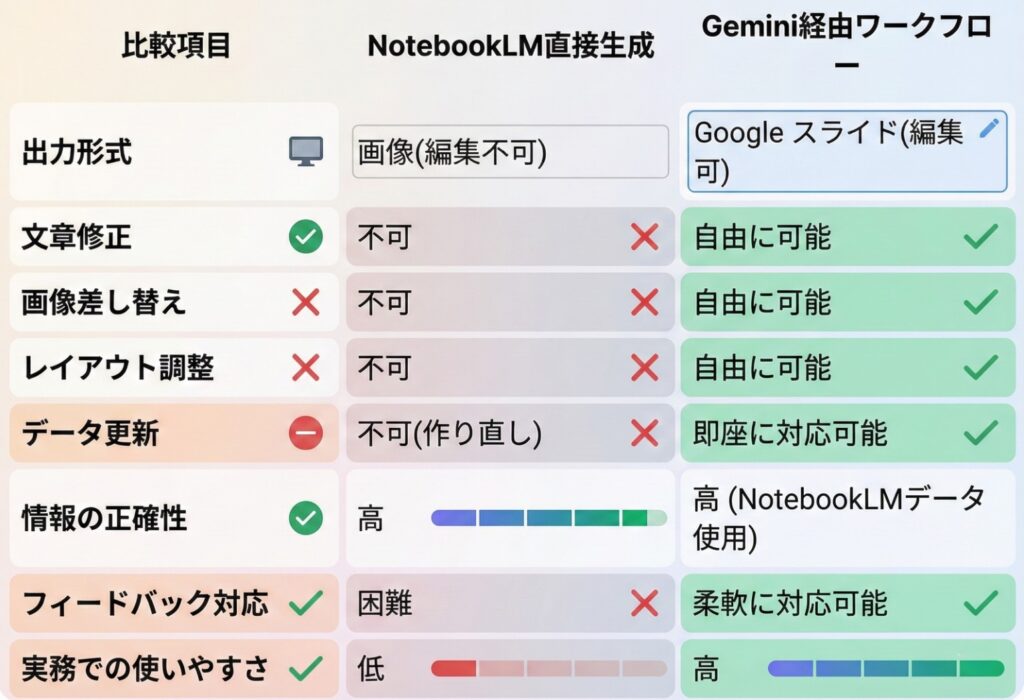
Geminiを経由することで、NotebookLMの強みを活かしながら、編集可能という最大のメリットを享受できるのです。
【ステップ1】NotebookLMで「嘘のないレポート」を作る
資料作成において最も致命的なリスクは、AIが生成する誤情報(ハルシネーション)です。このリスクを根本から解決するのが、Google NotebookLMです。
NotebookLMは、一般的な生成AIとは根本的に異なるアプローチを採用しています。通常のAIが学習済みの膨大な知識ベースから回答を生成するのに対し、NotebookLMはユーザーがアップロードした資料や指定したWebサイトなど、限定された情報源(ソース)のみを基に要約やレポートを生成します。
この仕組みにより、生成されるすべての情報が事実に基づき、検証可能であることが保証されるのです。
NotebookLMには「スライド生成機能」もありますが、このワークフローでは絶対に使用しません。なぜなら、直接生成されたスライドは画像形式で編集できないから。
代わりに、NotebookLMではテキスト形式の要約データだけを作成します。この要約データが、次のステップでGeminiに渡す「正確な情報源」となります。
NotebookLMの使い方は非常にシンプルです。
まず、NotebookLMにアクセスし、新しいノートブックを作成します。次に、スライド資料の元となる情報源をアップロードします。対応しているファイル形式は、PDF、Word文書(DOCX)、テキストファイル、Google ドキュメントなど多岐にわたります。また、WebサイトのURLを直接指定することも可能です。
ソースをアップロードしたら、NotebookLMに「このソースを要約してください」「この資料の重要ポイントをまとめてください」といった指示を出します。すると、アップロードした資料のみに基づいた、正確な要約が生成されます。
この要約テキストをコピーし、次のステップで使用します。スライド生成ボタンは押さないでください。これが編集可能なワークフローを実現する第一の鍵なのです。
【ステップ2】Geminiで「編集可能なスライド」を生成する
ここからが、このワークフローの最も重要なポイントです。Geminiを経由することで、NotebookLMの正確性を維持しながら、編集可能なスライドを作成できます。
Geminiには、生成したコンテンツをテキスト形式のGoogle スライドとして直接エクスポートする機能があります。この機能によって編集可能なAIスライドが手に入ります。
NotebookLMで直接スライドを作ると画像になってしまいますが、Geminiを経由すれば、各スライドのタイトルと本文がテキストとして配置されたGoogle スライドが生成されます。これにより、後から自由に編集できるのです。
Geminiには、処理速度を優先する「高速モード」と、より精度の高い出力を生成する「思考モード」の2つのモードがあります。スライド構成の生成には、必ず「思考モード」を使用してください。このモードでは、Geminiが回答を生成する前により深く考え、論理的な構造を持った出力を提供してくれます。
ステップ1で作成したNotebookLMの要約データを、Geminiに貼り付けます。Canvasを選択して、以下のようなプロンプトを使用すると効果的です。
「以下の情報を基に、10〜15枚程度のプレゼンテーション資料の構成を作成してください。各スライドのタイトル、本文の要点を明確に記載してください。後でGoogle スライドとしてエクスポートします」
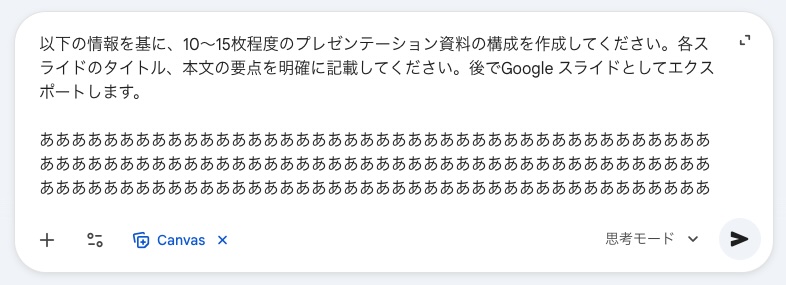
プロンプトに含めるべき要素は、スライドの目的(社内報告、営業提案、セミナー資料など)、想定される聴衆、スライドの枚数や所要時間、重点を置くべきポイントなどです。これらを明確に指定することで、より目的に適した構成が生成されます。
Geminiが構成を生成したら、Canvas画面の右上にある「エクスポート」ボタンから「Google スライドにエクスポート」を選択します。
この操作により、Geminiが生成した各スライドのタイトルと本文が、編集可能なテキストとしてGoogle スライドに配置されます。これで、NotebookLMの正確な情報を基にしながら、完全に編集可能なスライドが手に入りました。
NotebookLMで直接スライドを作成していたら、ここで編集不可の画像ファイルになっていたはずです。Geminiを経由することで、この致命的な制約を回避できるのです。
【ステップ3】Googleスライドで「自由に編集」しよう
Geminiから出力されたGoogle スライドは、完全に編集可能な形式になっています。Google スライドの共有機能を使えば、複数人での同時編集も可能です。営業部門がコンテンツを作成し、マーケティング部門がデザインを調整し、経営層が最終チェックをする、といった協働作業がスムーズに進みます。
NotebookLM直接生成では不可能だった、このようなチーム協働も、編集可能なワークフローなら実現できるのです。
ここで重要な注意点があります。次のステップで使用するNanoBanana Proは、スライドを画像として生成します。そのため、デザインを適用した後にテキストを修正することはできません。
すべての文章の校正、誤字脱字のチェック、データの正確性確認は、必ずこのGoogle スライドの段階で完了させてください。チェックリストとしては、以下の項目を確認しましょう。
- すべての文章に誤字脱字がないか
- 数値データや固有名詞が正確か
- 表現が聴衆に適しているか
- スライドの論理展開が自然か
- 必要な視覚要素が揃っているか
- 上司やクライアントからのフィードバックがすべて反映されているか
このステップを丁寧に行うことで、次のステップでのデザイン適用がスムーズになり、手戻りを防ぐことができます。編集可能なワークフローだからこそ、この段階での完成度を極限まで高められるのです。
【ステップ4】NanoBanana Proでスライドを仕上げする
ステップ3を終えた時点でのGoogle スライドは、内容は完璧でも、デザインは簡素な状態。このギャップを一瞬で埋めるのが、NanoBanana Proの「スライドの見栄えを良くする」機能です。
NanoBanana ProはGoogle スライドに統合されたAIデザインツールで、スライドの内容を自動的に分析し、コンテンツに最適なプロフェッショナルなデザインを適用してくれます。
使い方は驚くほどシンプル。Google スライドの拡張機能メニューからNanoBanana Proを起動し、「スライドの見栄えを良くする」というボタンをクリックするだけ。

すると、AIがスライドのテキスト、画像、データを読み込み、内容に応じた最適なレイアウト、配色、アイコン、図解を自動的に選択して適用します。この処理は数秒から数十秒で完了し、一瞬で洗練された資料に変貌します。
ここで重要なのは、ステップ3で十分に編集を重ねた上で、最後にデザインを適用するという順序です。
NotebookLM直接生成では、デザインと内容が最初から固定されてしまい、「デザインは良いけど文章を直したい」「内容は良いけどレイアウトを変えたい」という状況に対応できませんでした。
しかし、編集可能なワークフローでは、内容を完璧に仕上げてから、最後にデザインだけを適用できます。これにより、内容とデザインの両方で妥協することなく、最高品質の資料を作成できるのです。
利用条件と注意点
NanoBanana ProのGoogle スライド連携機能を利用するには、Google Workspaceのアカウントが必要です。現時点では、個人の無料Googleアカウントでは利用できないため、注意してください。
ただし、多くの企業ではGoogle Workspaceを導入しているため、会社のPCを使用している方であれば、すぐに利用できる可能性が高いでしょう。社内のIT部門やシステム管理者に確認してみてください。
また、NanoBanana Proは有料サービスですが、無料トライアルも提供されています。まずは試用版で機能を体験し、効果を実感してから導入を検討することをおすすめします。
4.編集自在のAIスライド作成術まとめ
NotebookLMは優れたツールですが、直接スライドを生成すると編集不可という致命的な制約があります。この弱点を克服するのが、Geminiを経由させる4ステップのワークフローです。
このワークフローは、NotebookLMの強み(情報の正確性)を活かしながら、Geminiの機能(Google スライドエクスポート)によって編集可能性を獲得することにあります。
まずは次のプレゼンテーション資料から、この編集自在の4ステップワークフローを試してみてください。10分後には、NotebookLMの正確性を持ちながら、自由に編集できる高品質な資料が手元にあるはずです。そして、上司やクライアントからの修正依頼にも、笑顔で「すぐに対応します」と答えられるようになるでしょう。
この記事を書いたひと

